
ZaoLoad 新手使用指南-5 分钟快速上手,让你的下载文件井井有条!
ZaoLoad 是一款 Chrome 浏览器扩展,能够**自动整理**你的下载文件。
🎯 ZaoLoad 是什么?
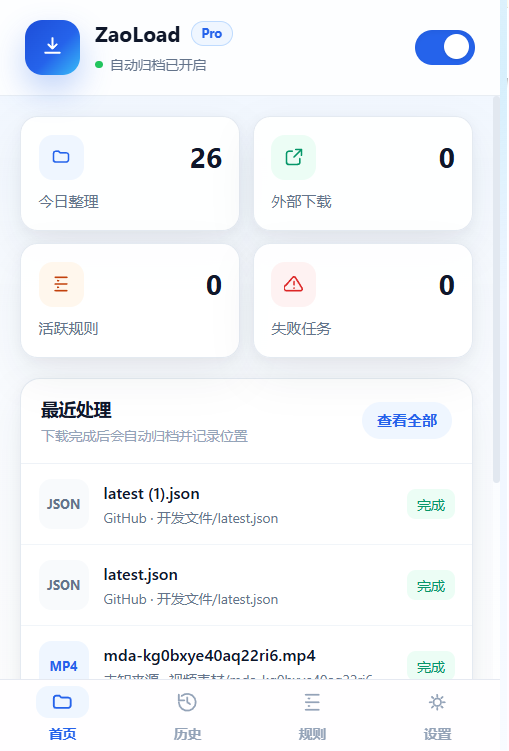
ZaoLoad 是一款 Chrome 浏览器扩展,能够自动整理你的下载文件。
不用它的时候: 所有文件都堆在 Downloads 文件夹里,找文件像大海捞针 😫
使用它之后: 文件按来源、类型自动分类归档,想找什么一目了然 ✨
📦 第一步:安装扩展
从 Chrome 应用店安装(即将推出)
敬请期待上架,到时候一键安装!
⚙️ 第二步:基础设置(只需 2 分钟)
打开设置页面
点击扩展图标 → 点击右下角的 ⚙️ 齿轮按钮
必做配置
1️⃣ 设置路径模板(文件会保存到哪里)
找到"路径模板"设置,推荐使用:
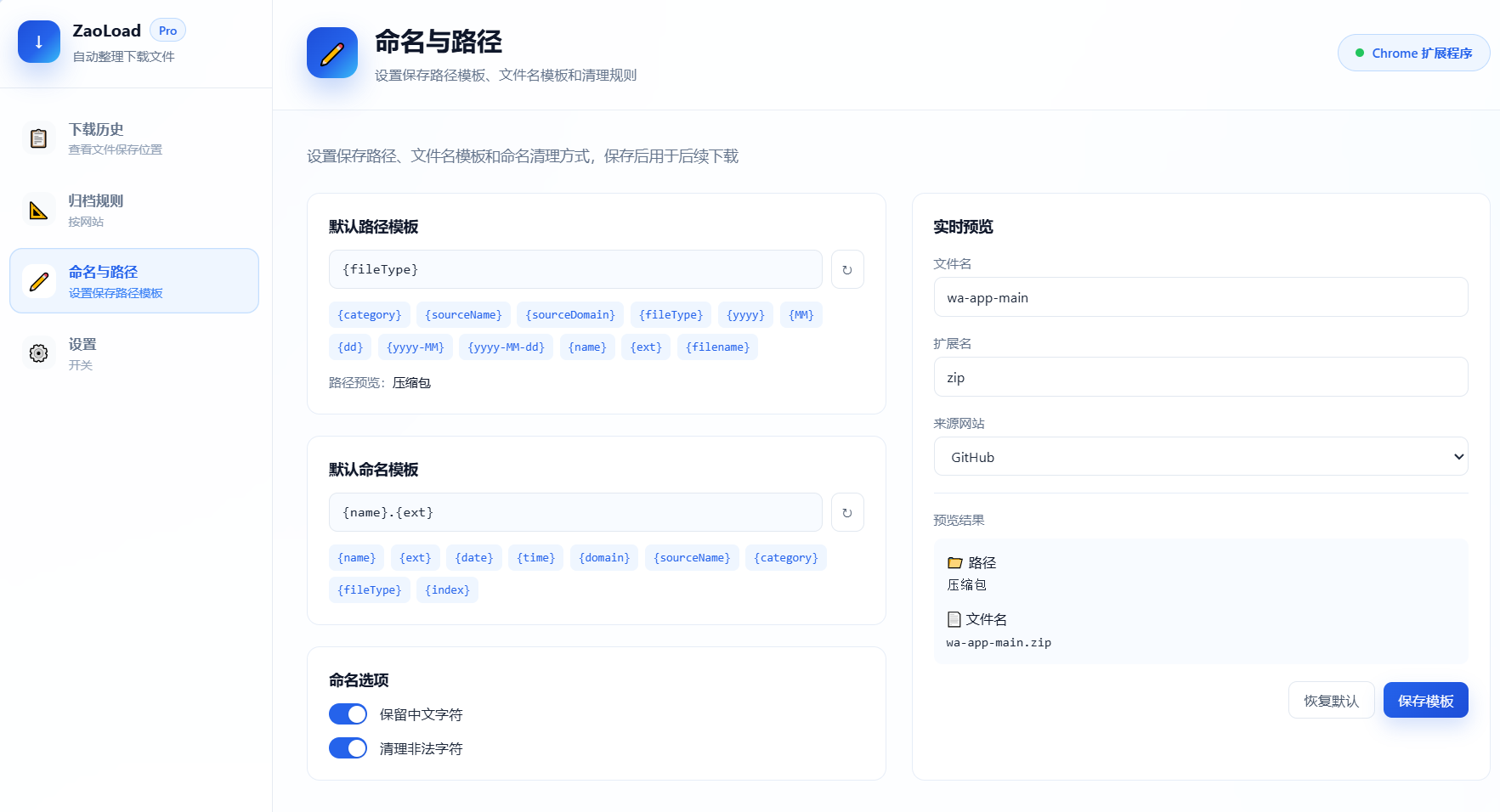
{category}/{sourceName}/{yyyy-MM}这是什么意思?
{category}= 文件分类(比如:开发工具、图片素材){sourceName}= 来源网站(比如:GitHub、微博){yyyy-MM}= 年月(比如:2026-06)
实际效果示例:
- 从 GitHub 下载的压缩包 →
开发工具/GitHub/2026-06/项目名.zip - 从微博保存的图片 →
社交媒体/微博/2026-06/图片.jpg
2️⃣ 设置文件命名规则
找到"重命名模板"设置,推荐使用:
{name}_{date}效果示例:
- 原文件:
download.zip - 重命名后:
download_2026-06-23.zip
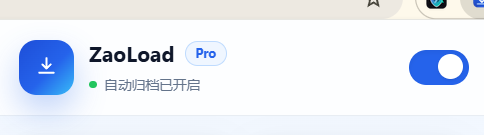
3️⃣ 开启扩展功能
确保右上角的开关是蓝色(开启状态)
🚀 第三步:开始使用
方式一:直接下载(推荐新手)
- 保存上面的设置
- 下载任意文件(比如右键保存图片)
- 完成! 文件已经自动归档到对应文件夹
方式二:添加自定义规则(进阶)
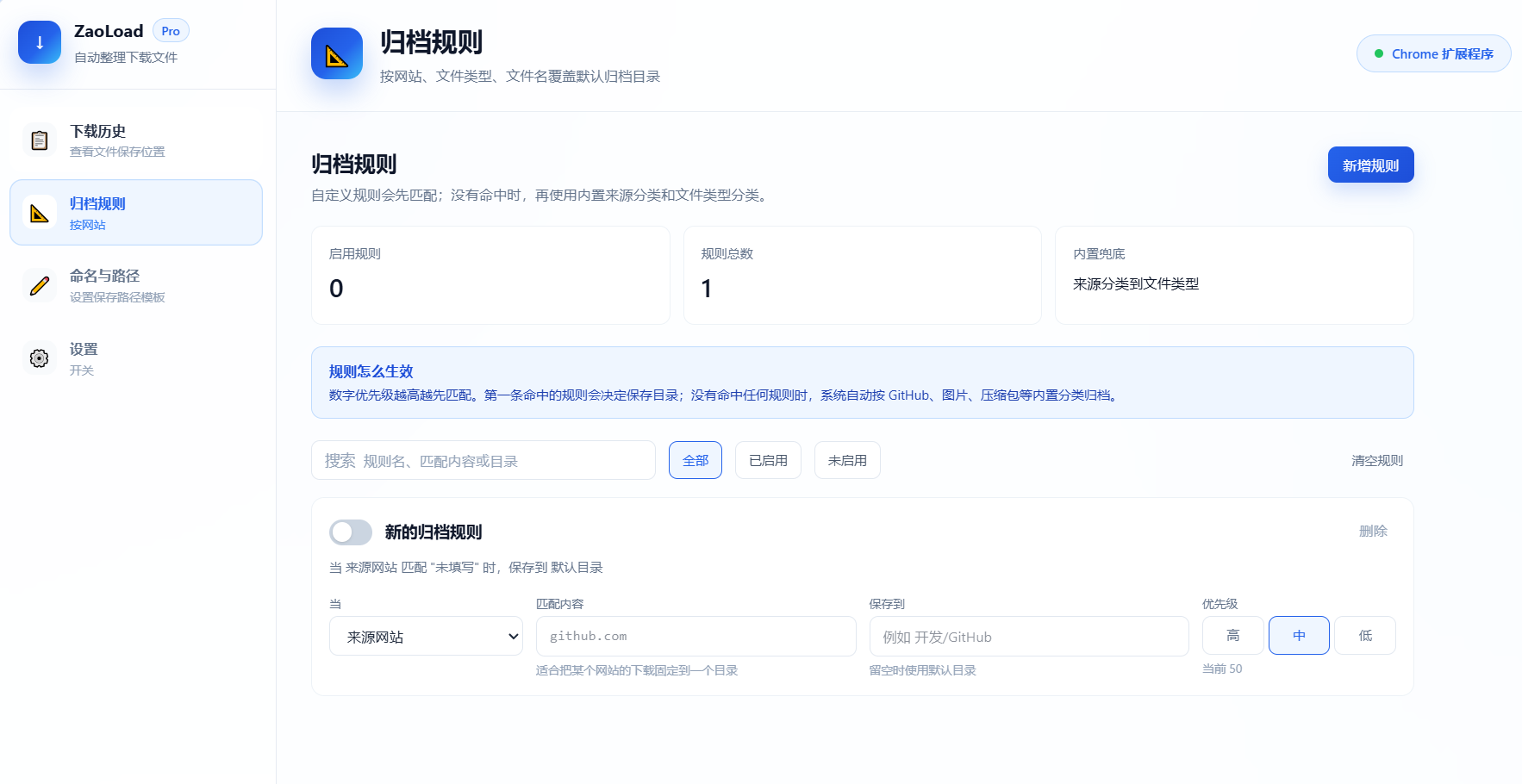
如果你想更精细地控制某些文件的归档方式:
示例 1:GitHub 专属规则
- 点击顶部"归档规则"标签
- 点击"+ 新建规则"
- 填写:
- 规则名称:GitHub 下载
- 匹配类型:域名
- 匹配值:github.com
- 目标文件夹:开发文件/GitHub
- 优先级:100
- 点击"保存"
效果: 所有从 GitHub 下载的文件都会自动保存到 开发文件/GitHub 文件夹
示例 2:图片专属规则
- 新建规则
- 填写:
- 规则名称:图片归档
- 匹配类型:文件类型
- 匹配值:图片素材
- 目标文件夹:图片/{yyyy-MM}
- 优先级:50
- 保存
效果: 所有图片按月份归档,比如 图片/2026-06/
📖 常见问题
❓ 下载的文件找不到了?
- 点击扩展图标
- 查看"最近下载"列表
- 点击文件名右侧的文件夹图标,直接打开所在位置
❓ 想改变某个文件的保存位置?
- 到"归档规则"页面
- 添加一条新规则,设置更高的优先级(数字越大优先级越高)
- 保存后,新下载的文件就会按新规则处理
❓ 下载的文件名后面有 (1)、(2) 怎么办?
这是因为同名文件已存在,Chrome 会自动编号避免覆盖。这是浏览器的安全机制,无法关闭。
建议: 在重命名模板中加入 {time} 变量,自动加上时间戳避免重名:
{name}_{date}_{time}❓ 某些文件没有自动归档?
可能的原因:
- 扩展未开启 - 检查右上角开关是否为蓝色
- 特殊下载方式 - 某些下载插件(如 IDM)会接管下载,ZaoLoad 无法处理
- Blob URL - 某些网站使用特殊下载方式,暂不支持
🎓 进阶技巧
技巧 1:使用日期变量
路径模板中可以使用这些日期变量:
{yyyy}- 2026{MM}- 06{dd}- 23{yyyy-MM}- 2026-06{yyyy-MM-dd}- 2026-06-23
推荐用法:
{category}/{yyyy}/{yyyy-MM}/{sourceName}这样文件会按年、月、来源三级分类。
技巧 2:按文件扩展名归档
创建规则:
- 匹配类型:扩展名
- 匹配值:
pdf,doc,docx(用逗号分隔) - 目标文件夹:文档/{yyyy-MM}
所有 PDF 和 Word 文档自动归档到"文档"文件夹。
技巧 3:正则表达式匹配
如果你懂一点正则表达式,可以实现更强大的匹配:
创建规则:
- 匹配类型:正则表达式
- 匹配值:
screenshot.*\.png - 目标文件夹:截图
所有名字包含"screenshot"的 PNG 文件都归档到"截图"文件夹。
技巧 4:自定义下载根目录
默认情况下,文件保存在 Chrome 默认下载位置。
如果你想改变根目录:
- 到设置页面
- 找到"自定义下载根目录"
- 填写,例如:
D:\Downloads\Archive - 保存
所有路径都会基于这个目录。
📊 查看下载历史
打开历史记录
点击扩展图标 → 点击底部"下载历史"标签
搜索文件
在顶部搜索框输入:
- 文件名
- 来源网站
- 文件类型
支持模糊搜索,非常方便!
快速筛选
点击标签快速筛选:
- 按来源网站(GitHub、微博等)
- 按文件类型(图片、文档等)
- 按日期范围
🎨 路径变量速查表
路径模板可用变量
| 变量 | 含义 | 示例 |
|---|---|---|
{category} |
文件分类 | 开发工具 |
{sourceName} |
来源网站 | GitHub |
{sourceDomain} |
根域名 | github.com |
{fileType} |
文件类型 | 压缩包 |
{yyyy} |
年份 | 2026 |
{MM} |
月份 | 06 |
{dd} |
日期 | 23 |
{yyyy-MM} |
年-月 | 2026-06 |
{yyyy-MM-dd} |
完整日期 | 2026-06-23 |
命名模板可用变量
| 变量 | 含义 | 示例 |
|---|---|---|
{name} |
原文件名 | document |
{ext} |
扩展名 | |
{date} |
日期 | 2026-06-23 |
{time} |
时间 | 143052 |
{domain} |
域名 | github_com |
{sourceName} |
来源名称 | GitHub |
{category} |
分类 | 开发工具 |
💡 推荐配置方案
方案 1:极简配置(适合新手)
路径模板:
{category}/{sourceName}命名模板:
{name}_{date}效果: 按分类和来源两层归档,文件名加上日期
方案 2:按月归档(适合下载量大)
路径模板:
{category}/{yyyy-MM}/{sourceName}命名模板:
{name}效果: 按分类、月份、来源三层归档,保持原文件名
方案 3:按年月日归档(适合长期保存)
路径模板:
{category}/{yyyy}/{yyyy-MM}/{sourceName}命名模板:
{date}_{time}_{name}效果: 按年、月、来源归档,文件名带完整时间戳
🆘 需要帮助?
- 官方网站:https://www.zaomatools.com
- 问题反馈:https://www.zaomatools.com/tools/ZaoLoad
- 联系邮箱:[email protected]
🎉 恭喜你!
现在你已经掌握了 ZaoLoad 的基本用法,可以享受自动归档带来的便利了!
记住三个要点:
- ✅ 设置好路径和命名模板
- ✅ 开启扩展开关
- ✅ 开始下载,剩下的交给 ZaoLoad
祝你使用愉快!🚀