
ZaoNest 网页珍藏|从零开始:Chrome / Edge 安装 + 剪藏第一篇网页(保姆级图文)
这篇教程手把手教你用 ZaoNest 网页珍藏 这个浏览器扩展,把任意网页正文*在本地提取成干净的 Markdown 笔记,存进可搜索的珍藏库、导出成本地文件,或直接保存进思源笔记。
经常想把好文章、教程、资料收藏下来,可浏览器收藏夹越攒越乱、链接还会失效?
这篇教程手把手教你用 网页珍藏 这个浏览器扩展,把任意网页正文在本地提取成干净的 Markdown 笔记,存进可搜索的珍藏库、导出成本地文件,或直接保存进思源笔记。完全没用过浏览器插件也能跟下来,10 分钟搞定第一篇。
这篇文章你会学到
- 网页珍藏是什么、适合谁
- 安装前的版本检查
- 在 Chrome 上安装
- 在 Edge 上安装
- 把图标固定到工具栏
- 打开侧边栏、认识界面
- 第一次剪藏:3 步存下一篇网页
- 进阶:固定保存文件夹与保存模板
- 进阶:点选区块与提取规则
- 进阶:连接思源笔记
- 进阶:AI 整理与网页长截图
- 珍藏库:搜索与再次导出
- 隐私说明
- 常见问题
一、网页珍藏是什么?适合谁?
网页珍藏 是一个 Chrome / Edge 浏览器扩展(俗称“插件”)。它能把你正在看的网页正文,在你自己的电脑本地提取出来,整理成干净的 Markdown 笔记,然后:
- 存进插件自带的「珍藏库」,以后能全文搜索、回看;
- 导出成本地
.md文件; - 或保存到你自己的知识库(目前内置「思源笔记」接口)。
适合谁: 经常收藏教程、技术文章、论坛帖子、产品资料、研究材料,想长期整理而不是随手丢进收藏夹的人。
三个让你放心的点:
- 正文在你电脑本地提取,不会偷偷上传到开发者服务器;
- 只有你点了按钮它才工作,不在后台扫描网页或浏览记录;
- AI 功能默认关闭,只有你自己填了 AI 接口并点「AI 整理」,正文才会发出去。
不懂「Markdown」「思源」「AI 接口」也没关系——这些都是可选进阶功能。最基础的用法(提取 + 导出文件)完全不需要懂。
二、安装前先确认浏览器版本
插件用到了浏览器「侧边栏」功能,需要 Chrome 114+ / Edge 114+。绝大多数人都已自动更新到满足,不放心就查一下:
- Chrome:地址栏输入
chrome://settings/help回车,看版本号; - Edge:地址栏输入
edge://settings/help回车,看版本号。
版本太低时页面会出现「更新」按钮,点一下并重启浏览器即可。
三、在 Chrome 上安装
第 1 步: 复制下面的官方链接到 Chrome 地址栏打开——
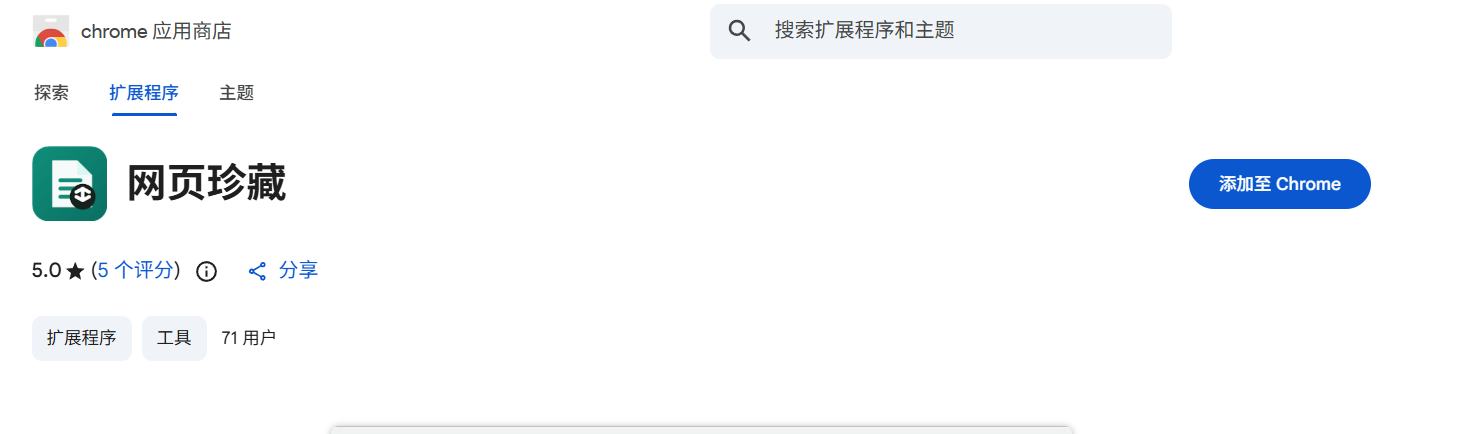
https://chromewebstore.google.com/detail/khlbmeiagfnjkimmpbkdjcbajgbgmhjk第 2 步: 打开后是「网页珍藏」的商店详情页,点击右上方蓝色按钮 「添加至 Chrome」。
第 3 步: 浏览器顶部弹出权限确认框,点 「添加扩展程序」。
几秒后右上角提示「已将网页珍藏添加到 Chrome」,安装完成 ✅
💡 小提示:如果按钮显示「从 Chrome 中移除」,说明你已经装过了,直接看第五节即可。
四、在 Edge 上安装
Edge 用户有两种方式,推荐方式 A,更省事。
方式 A:从 Edge 加载项商店直接装(推荐)
第 1 步: 复制下面的官方链接到 Edge 地址栏打开——
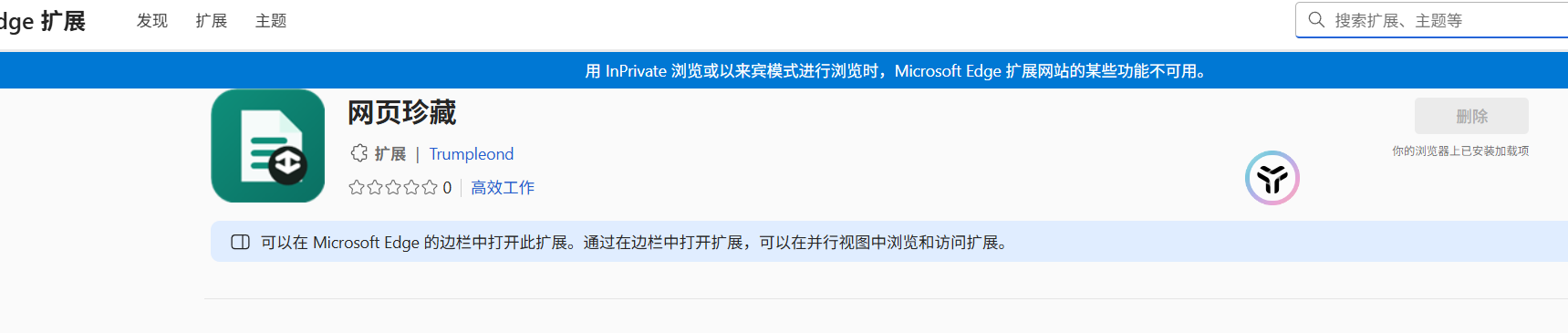
https://microsoftedge.microsoft.com/addons/detail/bpebpdohafcifoadhmdcenkhmhigpepo第 2 步: 点击 「获取」。
第 3 步: 弹窗里点 「添加扩展」,看到提示就装好了 ✅
方式 B:在 Edge 里装 Chrome 版本(备选)
- Edge 地址栏打开
edge://extensions; - 打开左下角开关 「允许来自其他应用商店的扩展」,弹窗点「允许」;
- 再打开第三节的 Chrome 商店链接,会出现「获取」按钮,点击安装。
⚠️ 两种方式功能完全一样,任选其一,不要重复安装。
五、把图标固定到工具栏
刚装好时图标可能被收进「拼图」菜单里,固定一下方便随时用:
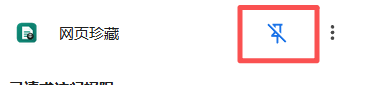
- 点浏览器右上角的拼图图标(扩展);
- 在列表里找到 「网页珍藏」;
- 点它右边的图钉图标,让它固定到工具栏。
固定成功后,工具栏会一直显示网页珍藏的绿色档案图标。
📷 配图 ⑥|展开的扩展(拼图)菜单,红框标注「网页珍藏」那一行的图钉图标
六、打开侧边栏,认识界面
打开方式:在任意普通网页上,点工具栏里的网页珍藏图标。 浏览器右侧会滑出「侧边栏」,这就是主界面。
⚠️ 重要:一定要从扩展图标打开侧边栏,插件才能读取并提取当前网页。
📷 配图 ⑦|插件侧边栏主界面整体截图
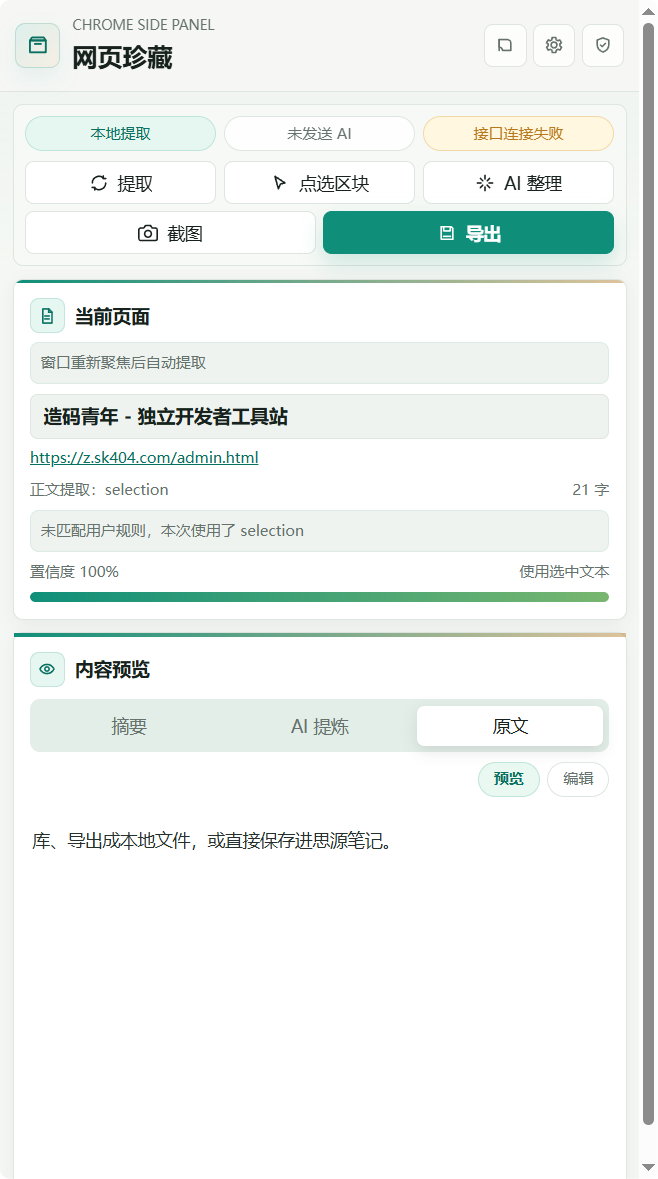
界面各区作用速查:
- 右上三个图标:📚 珍藏库(看存过的网页)、⚙ 设置(保存/AI/规则都在这)、🛡 隐私。
- 三个状态标签:本地提取 / 未发送 AI / 未连接接口,随时告诉你当前状态。
- 一排操作按钮:
提取:重新在本地抓取当前网页正文;点选区块:抓不准时手动点选要保存的区域;AI 整理:(可选)调你的 AI 生成摘要/要点;截图:(可选)整页长截图拼接导出图片;保存(绿色主按钮):按设置的目标保存这篇网页。
- 当前页面:标题(可改)、网址、字数、置信度。
- 内容预览:摘要 / AI 提炼 / 原文 三个标签,原文下还能切「预览 / 编辑」,保存前可直接改内容。
七、第一次剪藏:3 步存下一篇网页
这套流程不需要思源、不需要 AI,纯本地,最适合第一次试用。
第 1 步:打开文章 → 打开侧边栏
打开任意普通文章页(http:// 或 https:// 开头),点图标打开侧边栏。
如果提示需要授权当前网站(Chrome 安全机制,正常现象):点地址栏右侧的扩展(拼图)图标 → 找到网页珍藏 → 允许访问当前网站 → 回侧边栏点「提取」。
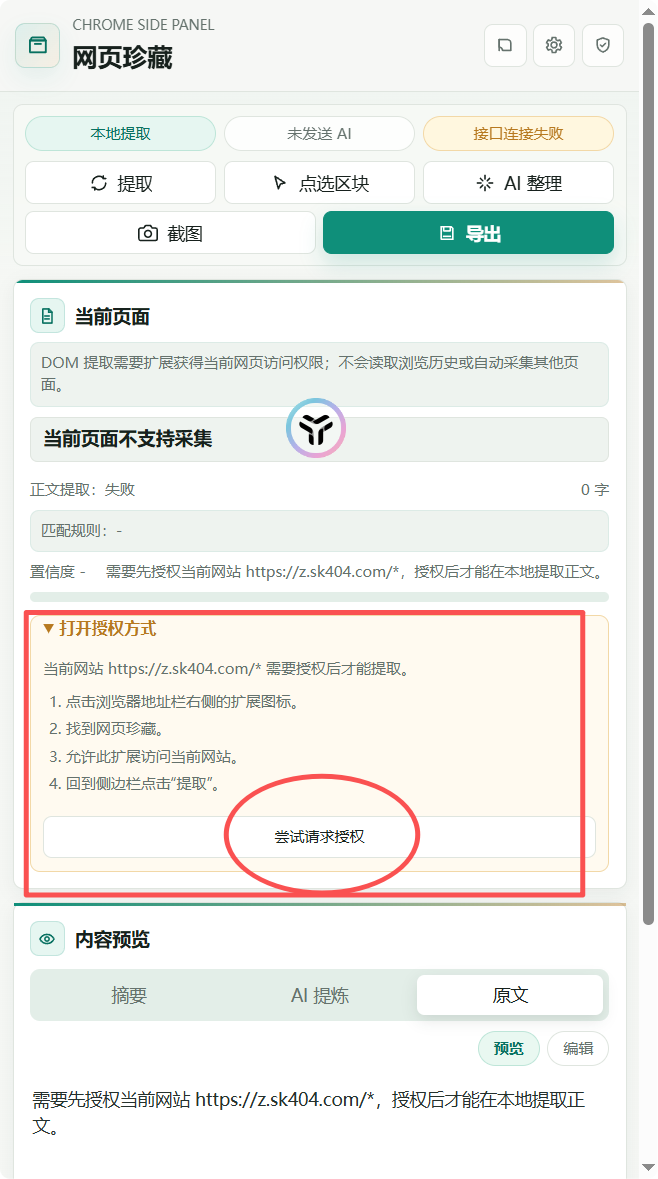
📷 配图 ⑧|地址栏右侧扩展菜单里,「允许访问当前网站」的位置
第 2 步:确认正文,选好保存目标
侧边栏会自动显示提取到的标题和正文,先看一眼「原文」预览对不对。
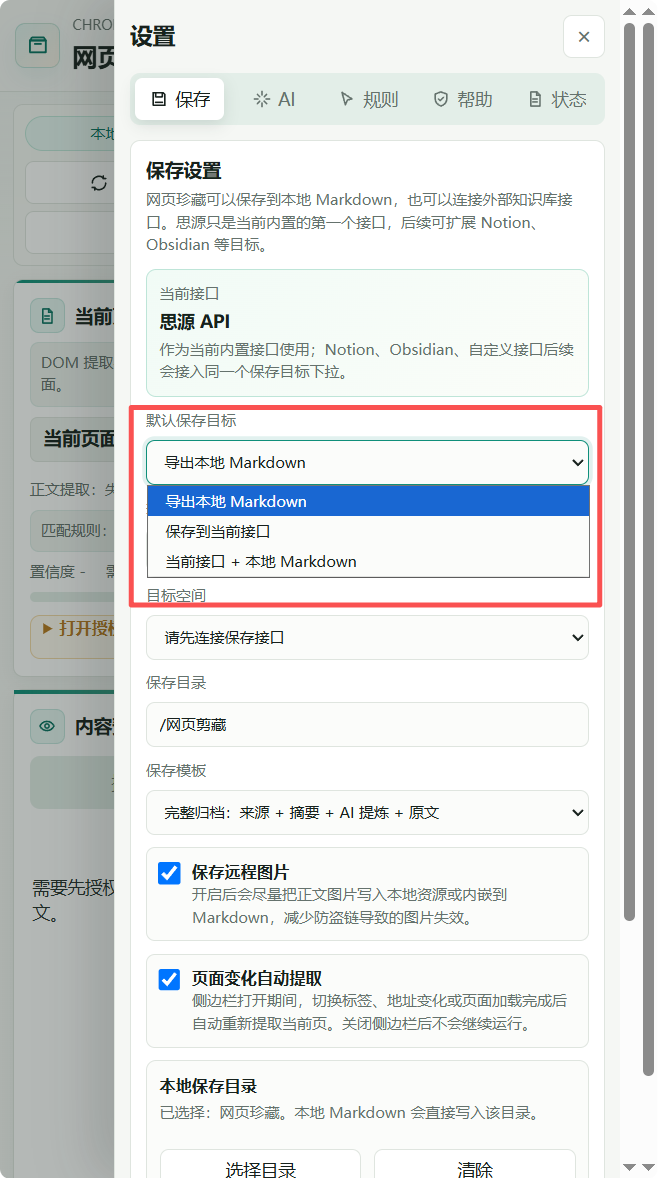
首次建议把保存目标设成本地文件:点 ⚙ 设置 →「保存」标签 → 默认保存目标 选 「导出本地 Markdown」,然后关闭设置。默认保存目标有三个选项:
- 导出本地 Markdown(首次推荐)
- 保存到当前接口(思源等)
- 当前接口 + 本地 Markdown(两者都存)
📷 配图 ⑨|设置里的「默认保存目标」下拉,展开三个选项
第 3 步:点绿色「保存」
回主界面点 「保存」,会弹出一张「保存结果」卡片,清楚显示:存到哪、文件名、图片处理了几张、珍藏库是否写入。
📷 配图 ⑩|保存成功后的「保存结果」卡片
完成!🎉 默认文件会下载到浏览器下载目录的 网页珍藏/ 文件夹,同时也进了珍藏库,点右上角 📚 就能看到。
八、进阶:固定保存文件夹与保存模板
第八到十一节都是可选进阶,按需看。
存到固定文件夹(比如 D:\网页):⚙ 设置 →「保存」→ 找到「本地保存目录」→ 点 「选择目录」 选好文件夹并授权,之后 .md 就直接写进去;点 「清除」 可取消,恢复成浏览器下载目录。
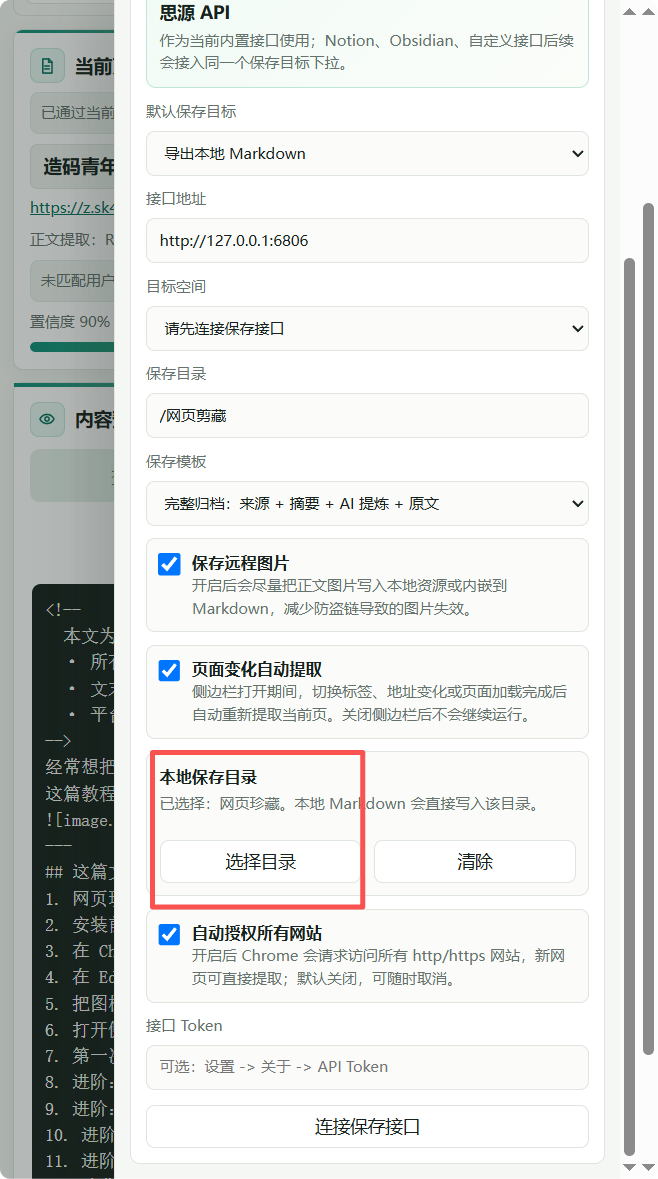
📷 配图 ⑪|设置里的「本地保存目录」区域(选择目录 / 清除按钮)
保存模板 决定笔记里包含哪些内容,共四种:
- 完整归档:来源 + 摘要 + AI 提炼 + 原文
- 精简笔记:来源 + 摘要 + AI 提炼
- 稍后阅读:来源 + 摘要
- 纯原文:来源 + 原文(不用 AI 时推荐这个或「稍后阅读」)
另外,勾选 「保存远程图片」 后,保存时会尽量把正文图片一起存到本地
assets/,避免原图链接失效;少量有防盗链的图片可能仍只保留原链接,属正常。
九、进阶:点选区块与提取规则
网页结构复杂时,自动提取可能多抓广告/评论或漏抓正文。这时点 「点选区块」:
- 在网页上移动鼠标,想要的区域会高亮成框;
- 点一下就只保存这一块;
- 觉得选小了/大了,可用「缩小 ( [ ) / 扩大 ( ] )」调整,按 Esc 取消。
📷 配图 ⑫|点选区块时,网页正文被绿色高亮框选中、底部带缩小/扩大/取消的样子
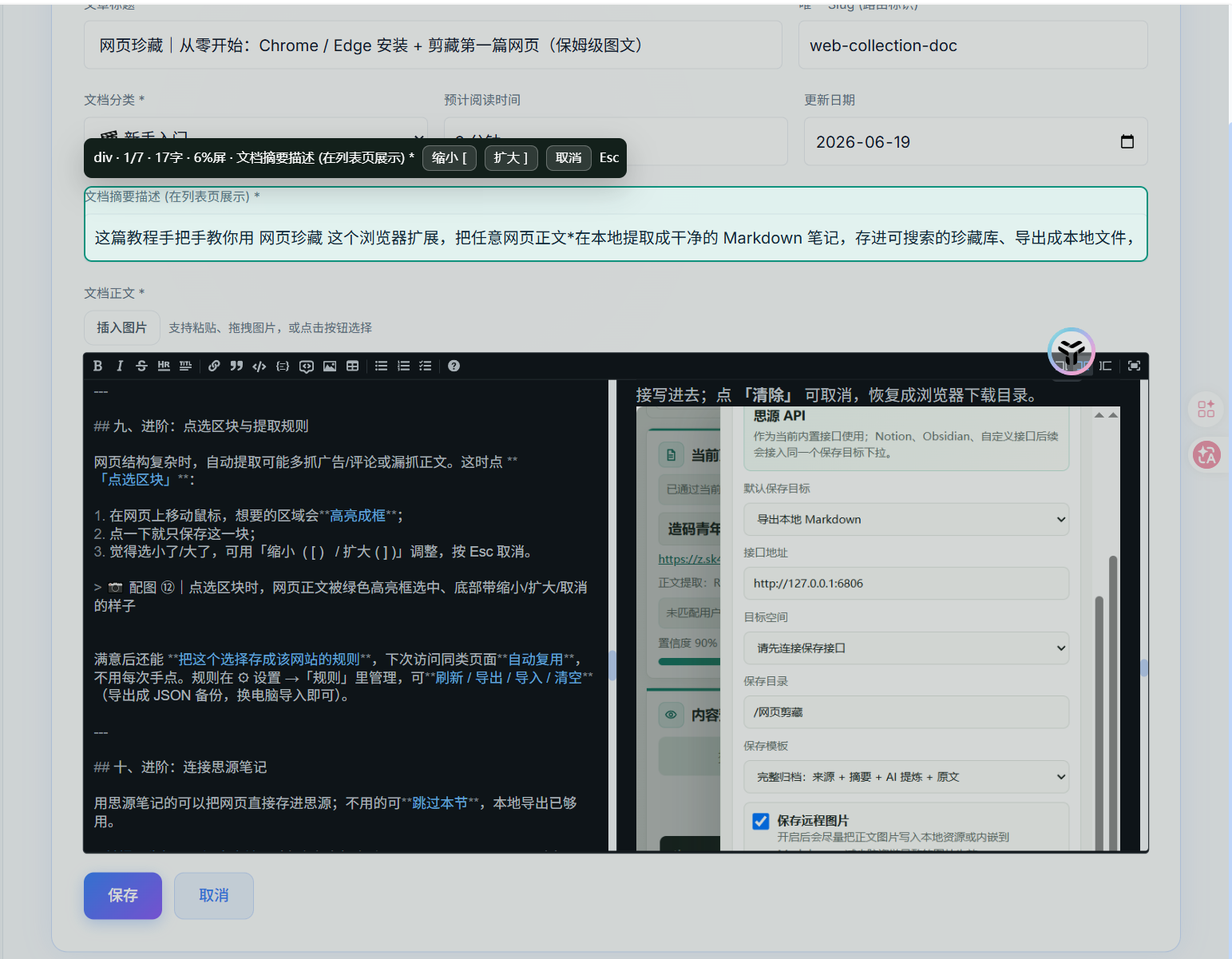
满意后还能 把这个选择存成该网站的规则,下次访问同类页面自动复用,不用每次手点。规则在 ⚙ 设置 →「规则」里管理,可刷新 / 导出 / 导入 / 清空(导出成 JSON 备份,换电脑导入即可)。
十、进阶:连接思源笔记
用思源笔记的可以把网页直接存进思源;不用的可跳过本节,本地导出已够用。
前提:先打开思源客户端(它会在本机启动 http://127.0.0.1:6806 服务)。
配置步骤(⚙ 设置 →「保存」标签):
- 接口地址 保持默认
http://127.0.0.1:6806; - 接口 Token:打开思源 → 设置 → 关于 → API Token,复制粘贴进来(思源没开鉴权可留空);
- 点 「连接保存接口」;
- 连上后选一个 目标空间(笔记本),填 保存目录(如
/网页剪藏); - 把 默认保存目标 改成「保存到当前接口」或「当前接口 + 本地 Markdown」。
之后点「保存」,网页就进思源对应笔记本了。
📷 配图 ⑬|保存设置里思源相关的字段(接口地址、Token、目标空间、保存目录)
🔒 Token 只存在你浏览器扩展本地,不会上传给开发者。
十一、进阶:AI 整理与网页长截图 (v1.0.0 版本功能)
AI 整理(需自备 OpenAI 兼容接口)
没有 AI 接口可完全跳过,不影响其它功能。
在 ⚙ 设置 →「AI」标签填写:
- AI Base URL:你的接口地址(支持服务根地址、
/v1,或完整/v1/chat/completions); - Model:模型名,例如
gpt-4o-mini; - API Key:你自己的密钥(插件不内置任何密钥);
- 先点 「授权 AI 域名」,再点 「测试接口」 确认能连通。
之后回主界面,提取网页后点 「AI 整理」,结果会出现在预览的「摘要 / AI 提炼」标签里。
📷 配图 ⑭|AI 设置面板
🔒 关键隐私点:只有你点了「AI 整理」,当前正文才会发到你配置的 AI 服务;点之前永远不发。
网页长截图
想把整页(含需滚动的部分)拼成一张长图:先在 ⚙ 设置 →「保存」里勾选 「自动授权所有网站」(可随时关闭),再回主界面点 「截图」,插件会自动滚动逐屏截图并拼接导出。
十二、珍藏库:搜索与再次导出
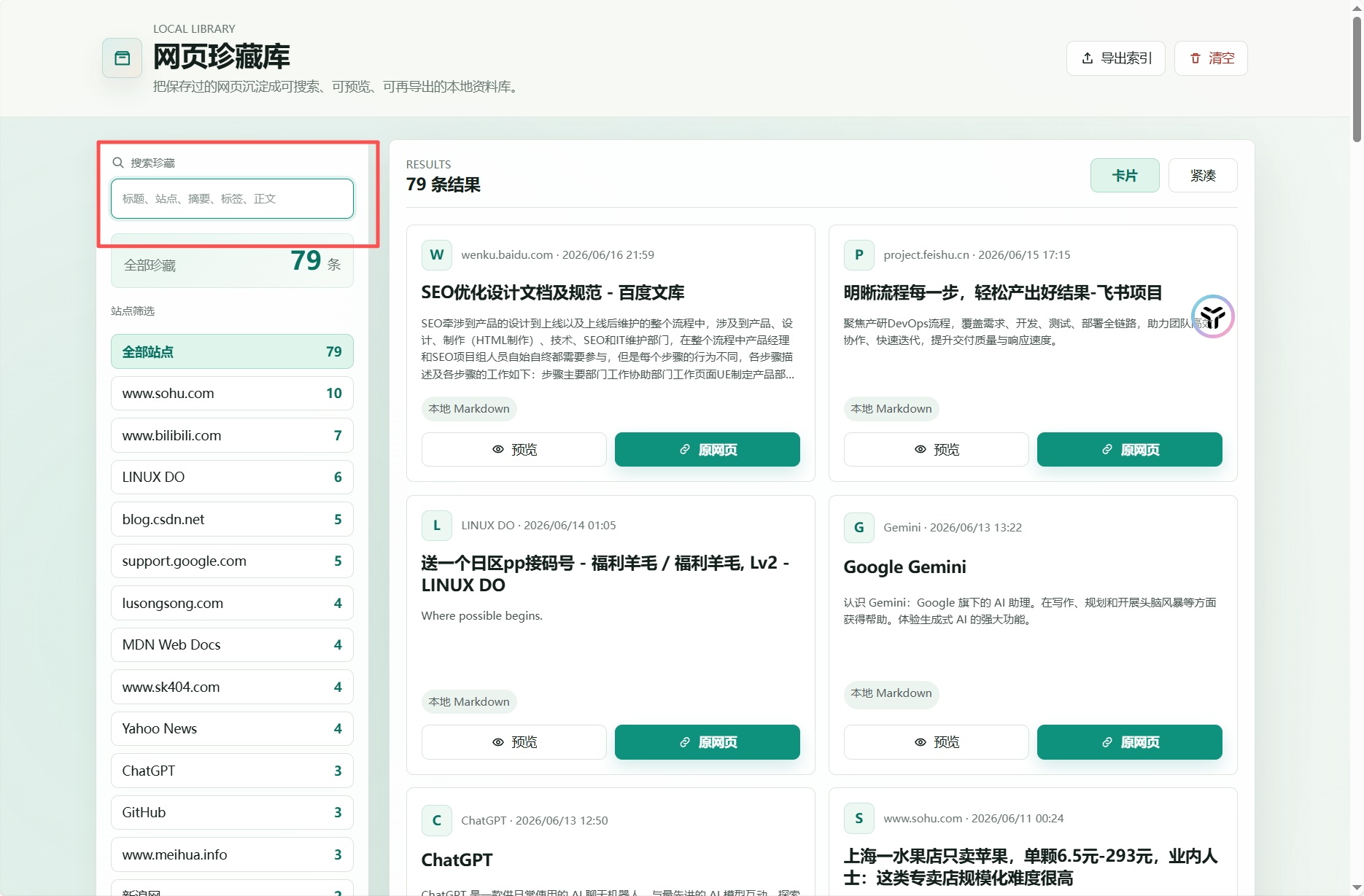
点右上角 📚 打开「网页珍藏库」,这里是你存过的所有网页:
- 顶部搜索框可搜 标题、摘要、标签、正文全文;
- 可按网站筛选;
- 点卡片能预览,也能再次导出 Markdown。
数据存在浏览器本地,上千条也没问题,适合长期积累。
📷 配图 ⑮|珍藏库界面(搜索框 + 站点筛选 + 卡片列表)
十三、隐私说明
- ✅ 正文提取在你电脑本地完成;
- ✅ 只在你点按钮 / 打开侧边栏时处理当前这一个标签页;
- ✅ 不读浏览历史、Cookie、密码、表单;
- ✅ 不加载远程脚本,不在后台爬网页;
- ✅ Token、API Key、提示词、规则、珍藏库都只存在你本地浏览器;
- ✅ 开发者服务器不接收你的网页正文、Token 或密钥;
- ⚠️ 唯一会“发出去”的情况:你主动点了「AI 整理」,正文才发到你自己配置的 AI 服务。
十四、常见问题
Q:点了图标侧边栏没反应?
确认当前是普通网页。浏览器设置页(chrome://、edge://)、应用商店页、新标签页等是受保护页面,插件无法工作,换普通文章页再试。
Q:提示「需要授权当前网站」? 点地址栏右侧拼图图标 → 网页珍藏 → 允许访问当前网站,再回侧边栏点「提取」。浏览器安全机制,正常现象。
Q:提取的内容不对/不全? 用「点选区块」手动选正文,满意后存成该站规则,下次自动复用。
Q:保存到思源失败?
确认①思源客户端已打开;②地址 http://127.0.0.1:6806;③Token 正确;④已选「目标空间」。
Q:图片不显示? 设置 →「保存」勾上「保存远程图片」。少量防盗链图片受浏览器跨域限制,可能只能保留原链接。
Q:怎么卸载? 右键工具栏的图标 →「从 Chrome 中移除」(Edge 为「从 Microsoft Edge 中删除」)。
如果这篇对你有帮助,欢迎收藏、分享给同样在整理网页资料的朋友。安装链接再放一次:
- Chrome:
https://chromewebstore.google.com/detail/khlbmeiagfnjkimmpbkdjcbajgbgmhjk - Edge:
https://microsoftedge.microsoft.com/addons/detail/bpebpdohafcifoadhmdcenkhmhigpepo
📋 配图清单(备图用,发布前删除本节)
| 编号 | 位置 | 建议拍摄内容 | 是否必需 |
|---|---|---|---|
| ① | 开头封面 | 插件侧边栏主界面(干净的提取效果) | 推荐 |
| ② | 三-2 | Chrome 商店页,标注蓝色「添加至 Chrome」 | 必需 |
| ③ | 三-3 | 顶部确认框,标注「添加扩展程序」 | 推荐 |
| ④ | 四-A2 | Edge 加载项页,标注「获取」 | 必需 |
| ⑤ | 四-A3 | Edge 确认框,标注「添加扩展」 | 推荐 |
| ⑥ | 五 | 扩展(拼图)菜单,标注图钉图标 | 必需 |
| ⑦ | 六 | 侧边栏主界面整体 | 必需 |
| ⑧ | 七-1 | 扩展菜单里「允许访问当前网站」 | 推荐 |
| ⑨ | 七-2 | 「默认保存目标」下拉展开 | 推荐 |
| ⑩ | 七-3 | 「保存结果」卡片 | 必需 |
| ⑪ | 八 | 「本地保存目录」设置区 | 可选 |
| ⑫ | 九 | 点选区块高亮 + 缩放工具条 | 必需 |
| ⑬ | 十 | 思源保存设置字段 | 推荐 |
| ⑭ | 十一 | AI 设置面板 | 可选 |
| ⑮ | 十二 | 珍藏库界面 | 必需 |
截图建议:统一浏览器缩放与主题;用红框/箭头标注要点的按钮;注意打码个人 Token、API Key 和私人网页内容。