
BrowseVeil Firefox 使用指南
BrowseVeil Firefox 版是一款本地优先的站点隐私控制工具,支持指纹保护、当前站点会话重置、站点数据清理和用户自有代理配置。
适用版本:BrowseVeil 1.1.0 Firefox 版 更新日期:2026-07-14
BrowseVeil Firefox 版是一款本地优先的站点隐私控制工具,支持指纹保护、当前站点会话重置、站点数据清理和用户自有代理配置。
这份教程专门面向 Firefox 用户,重点说明 Firefox 和 Chrome 不一样的地方,尤其是:
- 如何安装 Firefox 版扩展
- 如何开启 Firefox 隐私窗口权限
- 如何授权当前网站
- 如何配置和测试代理
- 遇到权限弹窗、代理提示时怎么处理
一、Firefox 版和 Chrome 版有什么不同
BrowseVeil 的核心功能在 Firefox 和 Chrome 中一致:
| 功能 | Firefox 版 | 说明 |
|---|---|---|
| 全局指纹保护 | 支持 | 总开关,开启后授权站点会使用虚拟指纹 |
| 当前站点保护 | 支持 | 每个网站需要单独授权 |
| 重置当前站点指纹 | 支持 | 为当前网站生成新指纹 |
| 清理当前站点数据 | 支持 | 清理 Cookie、缓存、LocalStorage 等 |
| 全局代理 | 支持 | 使用 Firefox 浏览器级代理接口 |
| 代理订阅/手动代理 | 支持 | 可使用用户自己的代理 |
但 Firefox 有几个特殊规则:
- 代理功能必须允许扩展在隐私窗口中运行,否则 Firefox 不允许扩展修改代理设置。
- Firefox 的网站授权弹窗位置由浏览器控制,扩展不能控制它出现在哪里。
- Firefox 可能阻止扩展自动打开
about:addons,这时需要手动把about:addons粘贴到地址栏打开。 - Firefox 的代理是浏览器级设置,不是只对当前网站生效。
二、安装方式
方式 A:从 Firefox Add-ons 市场安装
如果 BrowseVeil 已经上架 Firefox Add-ons:
- 打开 Firefox。
- 进入 Firefox Add-ons 扩展市场。
- 搜索 BrowseVeil。
- 点击安装。
- 安装完成后,在工具栏找到 BrowseVeil 图标。
如果工具栏看不到图标,可以点击右上角扩展按钮,把 BrowseVeil 固定到工具栏。
方式 B:临时加载本地测试版
如果你拿到的是开发测试包,例如:
releases/browseveil-firefox-1.1.0.zip可以临时加载测试:
- 打开 Firefox。
- 地址栏输入:
about:debugging#/runtime/this-firefox- 点击 “临时载入附加组件”。
- 选择解压后的
dist-firefox/manifest.json。 - 加载成功后,工具栏会出现 BrowseVeil。
注意:
- Firefox 临时加载扩展重启浏览器后会失效。
- 提交市场用的是 zip 包,临时调试通常选择
manifest.json。
三、必须开启:允许在 Firefox 隐私窗口中运行
如果你要使用代理功能,这一步非常重要。
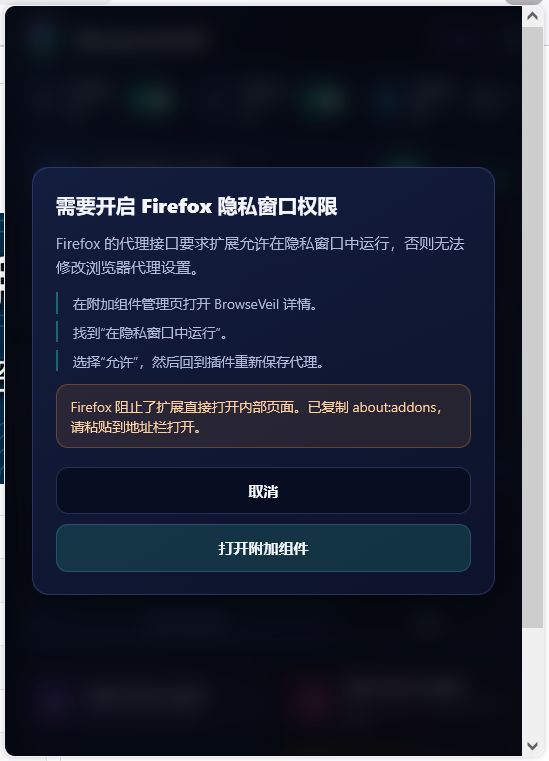
Firefox 要求代理扩展允许在隐私窗口中运行。否则 BrowseVeil 无法修改浏览器代理设置,会看到类似提示:
需要开启 Firefox 隐私窗口权限或者:
Firefox 的代理接口要求扩展允许在隐私窗口中运行,否则无法修改浏览器代理设置。3.1 打开附加组件管理页
在 Firefox 地址栏输入:
about:addons进入“管理您的扩展”页面。
找到 BrowseVeil - 浏览器隐私控制。
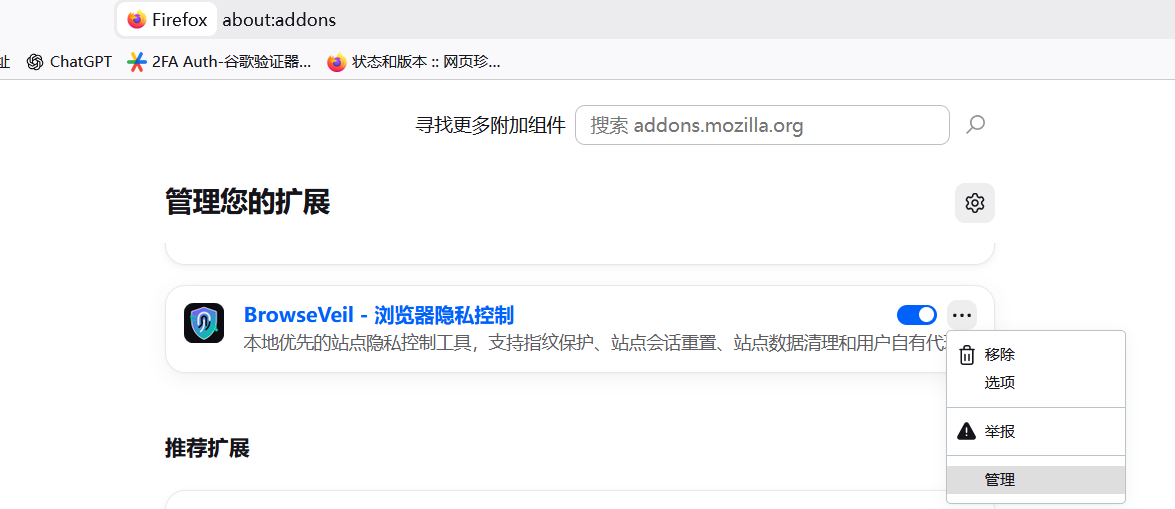
点击右侧的 ...,再点击 “管理”。
3.2 开启隐私窗口权限
进入 BrowseVeil 详情页后,切换到 “权限与数据”。
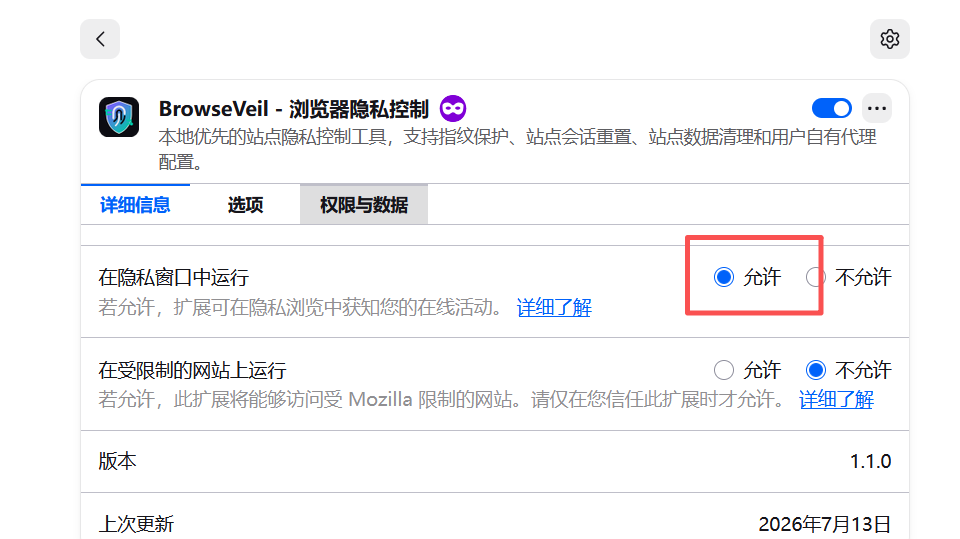
找到:
在隐私窗口中运行选择:
允许开启后,回到 BrowseVeil 面板,重新保存或重新应用代理即可。
3.3 如果插件提示无法打开 about:addons
有时 Firefox 会阻止扩展直接打开内部页面。BrowseVeil 会显示提示:
Firefox 阻止了扩展直接打开内部页面。已复制 about:addons,请粘贴到地址栏打开。这时操作:
- 点击地址栏。
- 粘贴:
about:addons- 回车打开。
- 按上面的步骤进入 BrowseVeil 管理页,开启“在隐私窗口中运行”。
四、认识 BrowseVeil 面板
打开任意普通网页后,点击工具栏 BrowseVeil 图标,会看到主面板。
面板主要分为 5 个区域:
| 区域 | 作用 |
|---|---|
| 顶部三个开关 | 全局指纹、当前站点、全局代理 |
| 当前站点卡片 | 显示域名、保护状态、代理状态、数据清理状态 |
| 代理卡片 | 配置订阅代理或手动代理 |
| 操作按钮区 | 重置指纹、清理数据、刷新页面、取消授权 |
| 底部入口 | 使用帮助、隐私与权限说明、高级设置 |
如果在 about:addons、about:debugging、Firefox 设置页等内部页面打开插件,指纹保护功能可能提示“非网页标签页”。这是正常现象。
BrowseVeil 的站点保护功能只针对普通网站,例如:
https://example.com
https://gongjux.com
五、三个核心开关怎么理解
5.1 全局指纹
这是指纹保护总开关。
- 开启:允许 BrowseVeil 对授权站点使用虚拟指纹。
- 关闭:所有网站使用浏览器真实指纹。
一般保持开启。
5.2 当前站点
这是当前网站的保护开关。
只有同时满足下面条件,当前网站才会真正启用指纹保护:
全局指纹开启 + 当前站点开启 + 当前网站已授权第一次开启某个网站时,Firefox 会要求你授权这个网站。
5.3 全局代理
这是代理开关。
- 开启:使用 BrowseVeil 里配置的代理。
- 关闭:恢复系统代理。
注意:
- 全局代理是 Firefox 浏览器级代理。
- 它不是只对当前网站生效。
- 开启后可能影响 Firefox 里的所有网页访问。
六、保护一个网站:完整操作
以 https://gongjux.com 为例。
第一步:打开目标网站
在 Firefox 中打开你要保护的网站。
例如:
https://gongjux.com第二步:打开 BrowseVeil 面板
点击工具栏 BrowseVeil 图标。
确认顶部:
全局指纹 = 开启第三步:开启当前站点
点击顶部的:
当前站点如果这是第一次给该网站开启保护,会出现授权流程。
第四步:完成 Firefox 网站授权
Firefox 会弹出网站权限授权。
点击允许。
如果 BrowseVeil 打开了独立授权窗口,按窗口提示继续即可。
授权成功后:
- 当前站点保护会开启。
- 页面会自动刷新。
- 该网站开始使用独立指纹。
第五步:确认保护状态
刷新后再次打开 BrowseVeil 面板。
如果看到:
保护已启用说明当前网站已经进入 BrowseVeil 的保护状态。
七、重置当前站点指纹
当你想让当前网站换一套全新的浏览器指纹时,使用:
重置当前站点指纹它会为当前网站生成新的指纹档案,例如:
- User-Agent / 设备信息
- Canvas 指纹
- WebGL 指纹
- 音频指纹
- 屏幕与语言等相关特征
适合场景:
- 当前站点想重新开始一个新环境
- 指纹检测结果需要刷新
- 切换站点身份前重建环境
注意:
- 重置指纹后页面会刷新。
- 只有当前网站受影响。
- 其他网站的登录状态和指纹档案不会被一起修改。
八、清理当前站点数据
当你想清除当前网站登录态、本地缓存、本地存储时,使用:
清理当前站点数据它会清理当前网站的:
- Cookie
- 缓存
- LocalStorage
- IndexedDB
- Service Worker
适合场景:
- 退出当前站点登录态
- 切换账号前清理环境
- 清除当前站点缓存和本地数据
注意:
- 清理数据不可恢复。
- 只清理当前站点,不会清理所有网站。
- 如果你只是想换指纹,不一定必须清理数据。
推荐顺序:
先清理当前站点数据,再重置当前站点指纹这样更接近一个干净的新环境。
九、配置代理
BrowseVeil 支持两种代理方式:
| 模式 | 适合场景 |
|---|---|
| 订阅代理 | 有一个可拉取代理 IP 的订阅地址 |
| 手动代理 | 已知代理服务器 IP、端口、账号密码 |
9.1 使用订阅代理
- 打开 BrowseVeil 面板。
- 找到代理卡片。
- 选择 订阅模式。
- 填写 HTTP 代理订阅地址。
- 如果代理需要账号密码,填写账号和密码。
- 点击 保存并应用。
成功后,面板会显示出口 IP。
以后想换 IP,可以点击:
拉取并更换 IP9.2 使用手动代理
- 打开 BrowseVeil 面板。
- 找到代理卡片。
- 选择 手动配置。
- 填写代理服务器地址。
- 填写端口。
- 如果需要认证,填写账号和密码。
- 点击 保存并应用。
- 点击 测试代理连接。
成功后会显示出口 IP。
9.3 开启或关闭全局代理
顶部的:
全局代理用于快速开启或关闭代理。
- 关闭:恢复系统代理。
- 开启:重新连接上一次保存的代理。
注意:
- 如果没有保存过代理,开启时会提示没有历史代理配置。
- 如果 Firefox 没有开启隐私窗口权限,会提示先去
about:addons开启。
十、代理常见问题
10.1 提示需要开启 Firefox 隐私窗口权限
原因:
Firefox 要求代理扩展允许在隐私窗口中运行,否则不能修改浏览器代理。
解决:
- 打开:
about:addons- BrowseVeil 右侧
...→ 管理。 - 进入 权限与数据。
- 找到 在隐私窗口中运行。
- 选择 允许。
- 回到 BrowseVeil,重新保存代理。
10.2 点击“打开附加组件”没有反应
原因:
Firefox 可能阻止扩展直接打开 about:addons 这类内部页面。
解决:
手动复制并打开:
about:addons10.3 代理开关没亮
可能原因:
- 代理没有成功写入。
- 还没有保存过代理配置。
- Firefox 隐私窗口权限没有开启。
- 当前页面没有重新打开 BrowseVeil 面板刷新状态。
处理:
- 先确认
about:addons里已经允许 BrowseVeil 在隐私窗口运行。 - 重新点击“保存并应用”。
- 关闭面板,再重新打开。
- 看顶部“全局代理”是否选中。
10.4 IP 检测失败
可能原因:
- 代理服务器不可用。
- 代理账号或密码错误。
- 订阅返回的代理格式不正确。
- 当前网络无法访问 IP 检测接口。
处理:
- 点击“拉取并更换 IP”重新获取代理。
- 检查账号密码。
- 换一个代理节点。
- 用手动代理方式填入同一个 IP 和端口再测。
如果提示:
NetworkError when attempting to fetch resource通常说明 Firefox 通过代理访问检测接口失败,优先检查代理是否可用、账号密码是否正确。
十一、高级设置
点击 BrowseVeil 面板右上角齿轮,可以进入高级设置。
常用设置包括:
| 设置 | 作用 |
|---|---|
| 请求头同步 | 同步 User-Agent 和 Accept-Language |
| Canvas 画布防护 | 对 Canvas 读取加入稳定噪声 |
| WebGL 显卡防护 | 调整 WebGL 厂商、型号和渲染结果 |
| Audio 音频防护 | 对音频指纹加入稳定扰动 |
| 字体指纹防护 | 减少字体检测差异 |
| 重置时清理数据 | 重置指纹时同步清理站点数据 |
| 首选伪装语言 | 设置浏览器语言和 Accept-Language |
建议普通用户保持默认设置。
如果你正在测试指纹网站,可以根据测试结果调整这些开关。
十二、推荐日常使用流程
首次使用某个网站
打开网站
→ 打开 BrowseVeil
→ 确认全局指纹开启
→ 开启当前站点
→ 完成 Firefox 授权
→ 页面刷新
→ 开始使用
需要切换环境
清理当前站点数据
→ 重置当前站点指纹
→ 拉取并更换 IP
→ 刷新页面
只想换 IP
打开 BrowseVeil
→ 点击拉取并更换 IP
→ 确认出口 IP 变化
只想换指纹
打开 BrowseVeil
→ 点击重置当前站点指纹
→ 页面刷新
十三、重要提醒
- BrowseVeil 不提供代理服务,只使用你自己配置的代理。
- 代理功能是 Firefox 浏览器级设置,不是单网站代理。
- 指纹保护只在你授权并开启的站点生效。
- 清理站点数据会删除当前网站登录态,执行前请确认。
- Firefox 内部页面,例如
about:addons、about:debugging,不是普通网页,指纹保护不作用于这些页面。 - 如果代理无法使用,优先检查 Firefox 隐私窗口权限。
十四、快速排查表
| 问题 | 优先检查 |
|---|---|
| 代理无法保存 | 是否允许在隐私窗口中运行 |
| 打开附加组件没反应 | 手动打开 about:addons |
| 当前站点无法开启 | 是否在普通网页上操作 |
| 授权弹窗没看到 | 看 Firefox 地址栏右侧或独立授权窗口 |
| 代理开关不亮 | 重新保存代理并重新打开面板 |
| IP 检测失败 | 代理是否可用、账号密码是否正确 |
| 清理数据后登录掉了 | 正常,清理数据会清 Cookie |
| 重置指纹没变化 | 确认全局指纹和当前站点都已开启 |